
АРМ
Автосервис
Заказы
Ценообразование
Прайс-листы
АРМ
Автосервис
Заказы
Ценообразование
Прайс-листы
Это старая версия документа!
С помощью программы можно организовать работу по диагностике автомобиля, включая формирование диагностических анкет для механиков, обработку результатов диагностики и формирование предложения по выявленным проблемам или замечаниям с помощью АРМ «Корзина».
Процесс ведения работ по диагностике автомобиля в программе состоит из следующих шагов:
Для проведения диагностики автомобиля предварительно должны быть выполнены следующие действия:
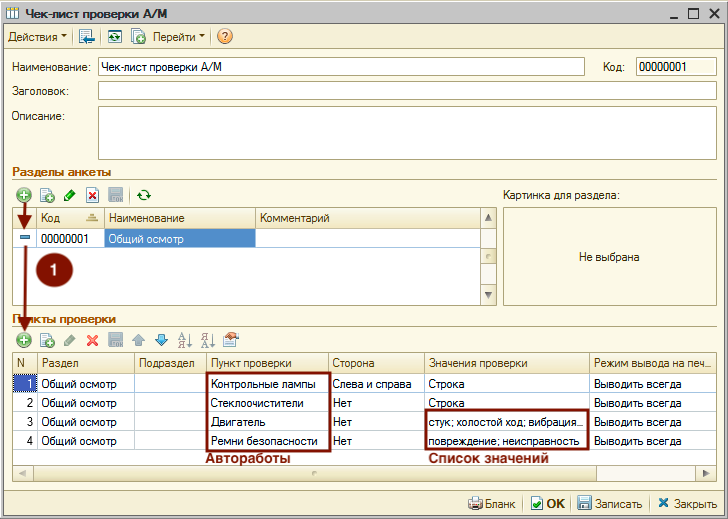
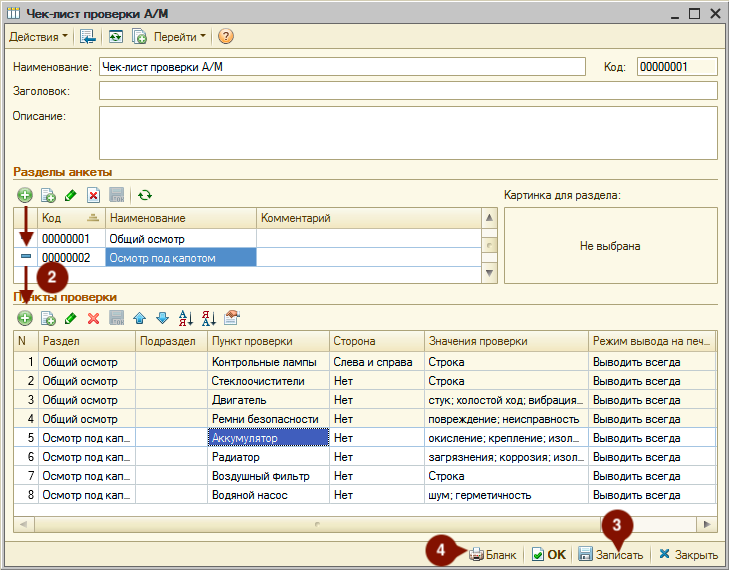
Настройка диагностической анкеты включает в себя следующие шаги:
Пример наполнения диагностической анкеты пунктами проверки:
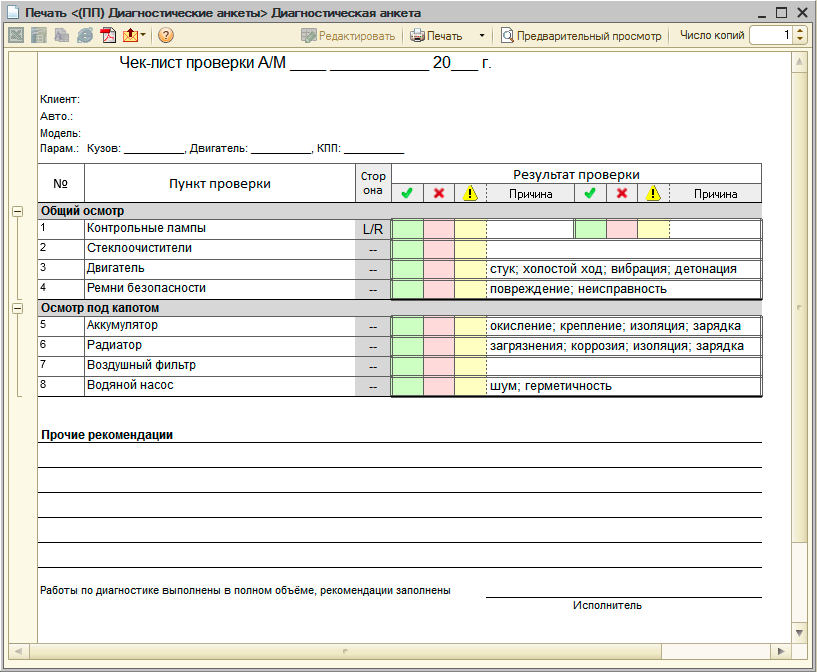
Печатная форма:
Параметры диагностической анкеты:
| Параметр | Описание |
|---|---|
| Параметры диагностической анкеты | |
| Наименование | Наименование диагностической анкеты. Если не заполнен параметр «Заголовок» |
| Заголовок | Заголовок, который выводится в бланке диагностической анкеты. Если не заполнен, то в качестве заголовка выводится значение из параметра «Наименование». |
| Описание | Краткое описание диагностической анкеты |
| Параметры раздела | |
| Код | Код раздела. Разделы сортируются в порядке возрастания параметра «Код». |
| Наименование | Наименование раздела |
| Комментарий | Описание раздела |
| Картинка для раздела | Область загрузки, просмотра и удаления картинки раздела. Если загружена картинка раздела, то она отображается в бланке. Для вызова меню управления картинкой нажмите правую кнопку мыши |
| Параметры пункта проверки | |
| N | Номер по порядку пункта проверки |
| Раздел | Связь с разделом первого уровня, в котором отображается пункт проверки в бланке |
| Подраздел | Связь с разделом второго уровня, в котором отображается пункт проверки в бланке |
| Пункт проверки | Значение одного из справочников: Детали применяемости, Автоработы (наиболее предпочтительный вариант), Номенклатура |
| Сторона | Выбор стороны установки детали: Нет (по умолчанию), Слева, Справа, Слева и Справа |
| Способ работы с пунктом | Выбор способа установки: Строка (по умолчанию) - при вводе результата проверки можно будет вписать только строку; Дата - при вводе результата проверки можно будет вписать только дату; Число - при вводе результата проверки можно будет вписать только число; Список значений - при вводе результата проверки можно будет выбрать значение из списка и вписать дополнительный комментарий в виде строки. |
| Режим вывода на печать | Выбор режима вывода на печать: Выводить всегда (по умолчанию); Никогда не выводить - скрывает пункт проверки из бланка; Выводить при наличии данных для модели |
| Комментарий | |
Для того, чтобы диагностическая анкета появлялась в заказ-наряде, в карточке автоработы, в рамках которой будет проводится диагностика автомобиля, укажите связь с созданной анкетой.
Привязка диагностической анкеты в карточке Автоработы:

В заказ-наряде выберите работу, к которой привязана диагностическая анкета. Привязанная диагностическая анкета отобразиться в строке с работой:


